Po zakupie i opłaceniu certyfikatu SSL w homecloud.pl sama usługa nie zaczyna działać automatycznie ? trzeba ją jeszcze aktywować w Panelu Klienta. W trakcie aktywacji wybierasz domenę, dla której certyfikat ma zostać wystawiony. Dopiero po aktywacji certyfikat zostaje wydany, a Ty możesz go zainstalować na serwerze.
W praktyce całość można podzielić na:
- rejestrację certyfikatu (część formalna po stronie usługi),
- aktywację + potwierdzenie + instalację (część, którą wykonujesz w panelu).
Aktywacja opłaconego certyfikatu w Panelu Klienta home.pl
- Zaloguj się do Panelu Klienta homecloud.pl.
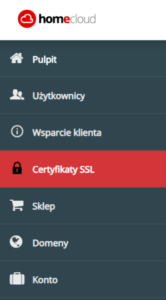
- W menu otwórz sekcję Certyfikaty SSL.
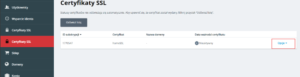
- Na liście usług znajdź certyfikat, który chcesz uruchomić (w kolumnie Data ważności certyfikatu powinien mieć status Nieaktywny).
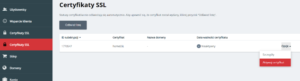
- Kliknij Opcje przy wybranym certyfikacie i wybierz Aktywuj certyfikat.
- Otworzy się formularz, w którym przypiszesz certyfikat do domeny.
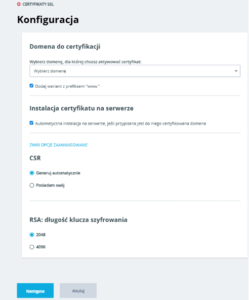
Uzupełnianie formularza aktywacji
- Wskaż domenę:
- wybierz ją z listy albo
- użyj opcji Inna domena? i wpisz nazwę ręcznie.
- Jeśli nie chcesz obejmować certyfikatem wariantu z ?www?, odznacz opcję Dodaj wariant z prefiksem ?www?.
- Jeśli domena działa na serwerach homecloud.pl, będzie można zaznaczyć: Zainstaluj na serwerze, do którego jest przypisana domena.
Ważne! Rekomendujemy zaznaczenie tej opcji, ponieważ umożliwia ona automatyczne zapewnienie ciągłości działania usługi. Brak zaznaczenia tej opcji będzie skutkować koniecznością samodzielnego dbania o to, by domena była cały czas zabezpieczona. - Rozwiń ustawienia zaawansowane. Możesz tam ustawić:
- CSR
- Generuj automatycznie ? jeśli SSL ma działać na hostingu/serwerze w homecloud.pl,
- Posiadam swój ? jeśli planujesz instalację na serwerze zewnętrznym tj. poza homecloud.pl.
Ważne! Zaznaczenie tej opcji spowoduje konieczność samodzielnego dbania o to, by domena była cały czas zabezpieczona.
- RSA ? długość klucza: wybierz 2048 lub 4096 (domyślnie jest 2048).
- CSR
Dalsze kroki zależą od tego, czy domena jest w Twoim Panelu Klienta, czy została wpisana jako ?inna? (spoza panelu).
Ścieżka A: domena jest w Panelu Klienta homecloud.pl (potwierdzenie i instalacja)
- pobrać pliki certyfikatu,
- i/lub przejść do instalacji.
Ścieżka B: domena spoza Panelu Klienta (potwierdzenie i instalacja)
- Po wpisaniu domeny wybierz adres e-mail, na który zostanie wysłany link do potwierdzenia zamówienia.
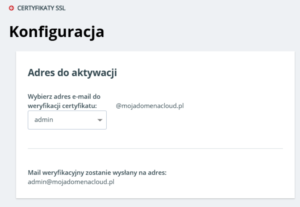
Uwaga: po zatwierdzeniu nie da się zmienić wybranego adresu. Jeśli nie masz takiej skrzynki, załóż ją na swoim serwerze, żeby móc odebrać wiadomość i kliknąć link weryfikacyjny. - Kliknij Dalej i sprawdź podsumowanie.
- Zaakceptuj regulamin i wybierz Aktywuj certyfikat.
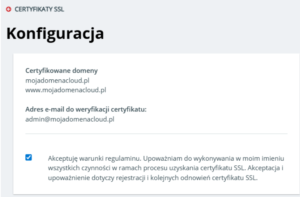
- Usługa uzyska status Oczekuje na aktywację.
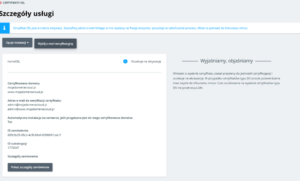
- Odbierz e-mail i użyj linku potwierdzającego.
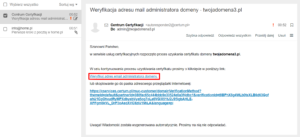
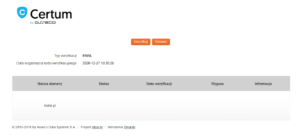
- Na stronie weryfikacyjnej potwierdź swój adres e-mail klikając Weryfikuj ? zobaczysz informację o statusie weryfikacji.
- Poczekaj, aż certyfikat zostanie wystawiony dla domeny.
- Gdy będzie gotowy, w Panelu Klienta wejdź w Certyfikaty SSL, otwórz swój certyfikat i:
- pobierz pliki, i/lub
- kliknij Instaluj na serwerze ? potwierdź Instaluj (jeśli instalujesz na serwerze w homecloud.pl).
- Po instalacji zobaczysz ekran szczegółów oraz opcję pobierania plików certyfikatu.
Możliwe komunikaty w Panelu Klienta
Jeśli certyfikat SSL nie może zostać wystawiony, Panel Klienta pokaże komunikat z przyczyną. Poniżej najczęstsze przypadki i rozwiązania.
Komunikaty dla certyfikatów realizowanych przez CERTUM
- ?Błędny rekord CAA, należy poprawić rekord?
Rekord CAA w DNS określa, które jednostki certyfikujące mogą wystawić certyfikat dla domeny. Sprawdź w panelu DNS, czy rekord CAA nie istnieje lub czy dopuszcza Certum. Ważne: jeśli masz CNAME na inną domenę, sprawdź też domenę docelową ? jeśli istnieje rekord CAA, na czas wydawania usuń go lub zmień tak, by pozwalał na wystawienie certyfikatu. Przykład poprawnego wpisu: nazwatwojejdomeny.pl. CAA 0 issue „certum.pl”. Po zmianach poczekaj na propagację (zwykle do 4 godzin).
- ?Domena na liście phishingowej Phishtank?
Domena została zgłoszona jako potencjalny phishing. Sprawdź ją w PhishTank; jeśli to pomyłka ? złóż wniosek o usunięcie z listy, a potem ponów aktywację certyfikatu.
- ?Domena na liście phishingowej Google?
Google oznaczyło stronę jako potencjalnie niebezpieczną. Zweryfikuj domenę w raporcie Safe Browsing; jeśli oznaczenie jest błędne, w Google Search Console złóż prośbę o ponowną ocenę. Po zdjęciu oznaczenia spróbuj aktywować certyfikat ponownie.
- ?Popularna domena, skontaktuj się z Certum?
Dla popularnych lub wrażliwych domen Certum może wymagać ręcznej weryfikacji. Skontaktuj się z Certum, podaj pełną domenę i numer zamówienia ? po dodatkowej weryfikacji certyfikat może zostać wystawiony.
- ?Domena na liście certyfikatów unieważnionych, skontaktuj się z Certum?
Certum wykryło powiązanie domeny z wcześniej unieważnionym certyfikatem ? konieczny jest kontakt z Certum w celu wyjaśnienia i dalszych instrukcji.
- ?Weryfikacja została już pozytywnie wykonana?
Domena została już zweryfikowana. Sprawdź w Panelu Klienta, czy certyfikat został przez Ciebie aktywowany; jeśli tak ? nie musisz nic robić.
- ?Brak odpowiednich rekordów TXT na serwerze DNS? / ?Brak rekordów TXT na serwerze DNS?
Weryfikacja wymaga rekordu TXT w DNS: dodaj poprawny wpis w strefie domeny. Jeśli potrzebujesz wygenerowania nowego rekordu TXT ? skontaktuj się z obsługą klienta (dla domen obsługiwanych w Panelu Klienta Strefa.pl rekord może zostać wygenerowany automatycznie). Ważne: sprawdź, czy domena ma włączony DNSSEC ? jeśli tak, wyłącz go. Po dodaniu rekordu odczekaj propagację (zwykle do 1 godziny) i ponów weryfikację.
- ?Link weryfikacyjny wygasł?
Link z e-maila stracił ważność. W Panelu Klienta ponów wysyłkę wiadomości weryfikacyjnej (trafi na admin@nazwa_certyfikowanej_domeny.pl).
- ?Nieznana przyczyna błędu?
Wystąpił błąd uniemożliwiający wydanie certyfikatu ? skontaktuj się z Biurem Obsługi Klienta Strefa.pl.
Komunikaty dla certyfikatów realizowanych przez DigiCert
- ?Zamówienie w trakcie realizacji?
Zamówienie jest przetwarzane ? poczekaj, nie trzeba podejmować dodatkowych kroków.
- ?Ponowne wydanie certyfikatu w trakcie realizacji?
Trwa reissue tj. ponowne wydanie certyfikatu (np. po zmianie danych lub klucza). Poczekaj; jeśli proces nie zakończy się w ciągu kilku dni, skontaktuj się z BOK Strefa.pl.
- ?Zamówienie zostało odrzucone / odwołane / anulowane?
Proces wydania przerwano i zamówienie wycofano ? wyjaśnij przyczynę z Biurem Obsługi Klienta Strefa.pl.
- ?Zamówienie zostało przetworzone i jest w trakcie realizacji?
DigiCert rozpoczął realizację; może to oznaczać, że trwa weryfikacja domeny lub organizacji. Sprawdź, czy otrzymałeś/-aś e-maila z prośbą o potwierdzenie (np. link lub rekord TXT) i wykonaj wskazane kroki.
- ?Certyfikat został wydany?
Certyfikat jest gotowy. Pobierzesz go w Panelu Klienta; jeśli wybrano automatyczną instalację, zostanie wdrożony automatycznie.
- ?Administrator domeny powinien zatwierdzić zamówienie, potwierdzając maila lub za pomocą rekordu TXT?
DigiCert czeka na potwierdzenie własności domeny (e-mail lub TXT). Sprawdź skrzynkę powiązaną z domeną (np. admin@twojadomena.pl) i kliknij link albo dodaj rekord TXT w DNS (w razie potrzeby wygenerowania rekordu ? skontaktuj się z BOK). Odczekaj propagację (do kilku godzin) i odśwież status w Panelu Klienta.
- ?Zamówienie wygasło?
Nie udało się potwierdzić lub ukończyć zamówienia na czas. Zainicjuj ponowne wydanie certyfikatu i wykonaj wymagane kroków w terminie.
- ?Zamówienie jest gotowe. Został wysłany link do wygenerowania certyfikatu?
Zamówienie zatwierdzono, ale certyfikat trzeba wygenerować ręcznie (np. podając CSR). Odszukaj maila od DigiCert, przejdź na stronę z linku i uzupełnij wymagane dane (np. CSR). Po zatwierdzeniu certyfikat zostanie wydany i będzie gotowy do pobrania lub instalacji.
Komunikaty dla certyfikatów realizowanych przez CERTUM
- ?Błędny rekord CAA, należy poprawić rekord?
Rekord CAA w DNS określa, które jednostki certyfikujące mogą wystawić certyfikat dla domeny. Sprawdź w panelu DNS, czy rekord CAA nie istnieje lub czy dopuszcza Certum. Ważne: jeśli masz CNAME na inną domenę, sprawdź też domenę docelową ? jeśli istnieje rekord CAA, na czas wydawania usuń go lub zmień tak, by pozwalał na wystawienie certyfikatu. Przykład poprawnego wpisu: nazwatwojejdomeny.pl. CAA 0 issue „certum.pl”. Po zmianach poczekaj na propagację (zwykle do 4 godzin). - ?Domena na liście phishingowej Phishtank?
Domena została zgłoszona jako potencjalny phishing. Sprawdź ją w PhishTank; jeśli to pomyłka ? złóż wniosek o usunięcie z listy, a potem ponów aktywację certyfikatu. - ?Domena na liście phishingowej Google?
Google oznaczyło stronę jako potencjalnie niebezpieczną. Zweryfikuj domenę w raporcie Safe Browsing; jeśli oznaczenie jest błędne, w Google Search Console złóż prośbę o ponowną ocenę. Po zdjęciu oznaczenia spróbuj aktywować certyfikat ponownie. - ?Popularna domena, skontaktuj się z Certum?
Dla popularnych lub wrażliwych domen Certum może wymagać ręcznej weryfikacji. Skontaktuj się z Certum, podaj pełną domenę i numer zamówienia ? po dodatkowej weryfikacji certyfikat może zostać wystawiony. - ?Domena na liście certyfikatów unieważnionych, skontaktuj się z Certum?
Certum wykryło powiązanie domeny z wcześniej unieważnionym certyfikatem ? konieczny jest kontakt z Certum w celu wyjaśnienia i dalszych instrukcji. - ?Weryfikacja została już pozytywnie wykonana?
Domena została już zweryfikowana. Sprawdź w Panelu Klienta, czy certyfikat został przez Ciebie aktywowany; jeśli tak ? nie musisz nic robić. - ?Brak odpowiednich rekordów TXT na serwerze DNS? / ?Brak rekordów TXT na serwerze DNS?
Weryfikacja wymaga rekordu TXT w DNS: dodaj poprawny wpis w strefie domeny. Jeśli potrzebujesz wygenerowania nowego rekordu TXT ? skontaktuj się z obsługą klienta (dla domen obsługiwanych w Panelu Klienta Strefa.pl rekord może zostać wygenerowany automatycznie). Ważne: sprawdź, czy domena ma włączony DNSSEC ? jeśli tak, wyłącz go. Po dodaniu rekordu odczekaj propagację (zwykle do 1 godziny) i ponów weryfikację. - ?Link weryfikacyjny wygasł?
Link z e-maila stracił ważność. W Panelu Klienta ponów wysyłkę wiadomości weryfikacyjnej (trafi na admin@nazwa_certyfikowanej_domeny.pl). - ?Nieznana przyczyna błędu?
Wystąpił błąd uniemożliwiający wydanie certyfikatu ? skontaktuj się z Biurem Obsługi Klienta Strefa.pl.
Komunikaty dla certyfikatów realizowanych przez DigiCert
- ?Zamówienie w trakcie realizacji?
Zamówienie jest przetwarzane ? poczekaj, nie trzeba podejmować dodatkowych kroków. - ?Ponowne wydanie certyfikatu w trakcie realizacji?
Trwa reissue tj. ponowne wydanie certyfikatu (np. po zmianie danych lub klucza). Poczekaj; jeśli proces nie zakończy się w ciągu kilku dni, skontaktuj się z BOK Strefa.pl. - ?Zamówienie zostało odrzucone / odwołane / anulowane?
Proces wydania przerwano i zamówienie wycofano ? wyjaśnij przyczynę z Biurem Obsługi Klienta Strefa.pl. - ?Zamówienie zostało przetworzone i jest w trakcie realizacji?
DigiCert rozpoczął realizację; może to oznaczać, że trwa weryfikacja domeny lub organizacji. Sprawdź, czy otrzymałeś/-aś e-maila z prośbą o potwierdzenie (np. link lub rekord TXT) i wykonaj wskazane kroki. - ?Certyfikat został wydany?
Certyfikat jest gotowy. Pobierzesz go w Panelu Klienta; jeśli wybrano automatyczną instalację, zostanie wdrożony automatycznie. - ?Administrator domeny powinien zatwierdzić zamówienie, potwierdzając maila lub za pomocą rekordu TXT?
DigiCert czeka na potwierdzenie własności domeny (e-mail lub TXT). Sprawdź skrzynkę powiązaną z domeną (np. admin@twojadomena.pl) i kliknij link albo dodaj rekord TXT w DNS (w razie potrzeby wygenerowania rekordu ? skontaktuj się z BOK). Odczekaj propagację (do kilku godzin) i odśwież status w Panelu Klienta. - ?Zamówienie wygasło?
Nie udało się potwierdzić lub ukończyć zamówienia na czas. Zainicjuj ponowne wydanie certyfikatu i wykonaj wymagane kroków w terminie. - ?Zamówienie jest gotowe. Został wysłany link do wygenerowania certyfikatu?
Zamówienie zatwierdzono, ale certyfikat trzeba wygenerować ręcznie (np. podając CSR). Odszukaj maila od DigiCert, przejdź na stronę z linku i uzupełnij wymagane dane (np. CSR). Po zatwierdzeniu certyfikat zostanie wydany i będzie gotowy do pobrania lub instalacji.